BREAKING NEWS
|
KAMIS, 04/06/2026
|
 Mengelola Screenshot: Cara Praktis Mengatur Ruang Penyimpanan Smartphone Anda
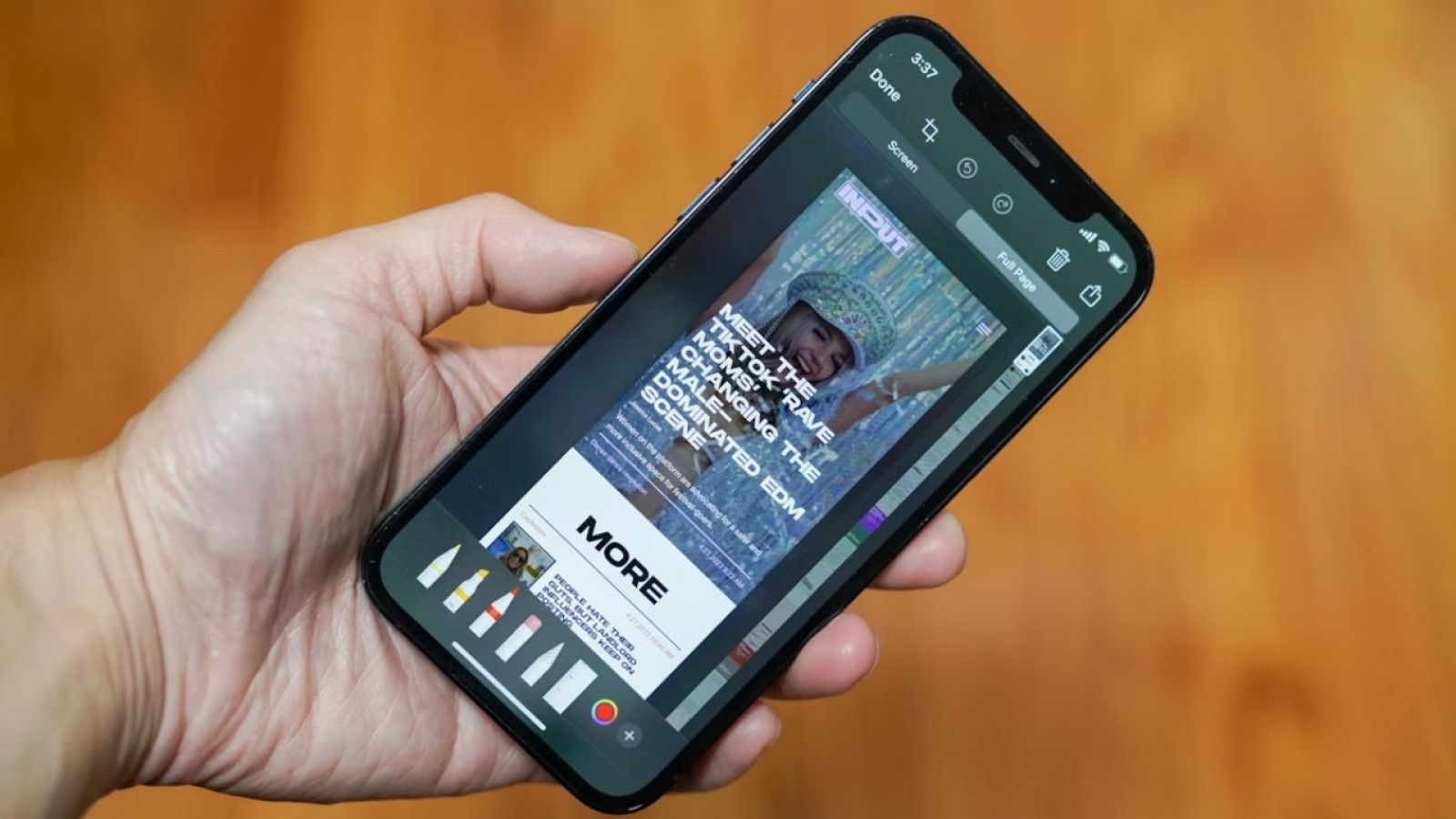
Kebiasaan mengambil tangkapan layar atau screenshot telah menjadi bagian penting dari aktivitas sehari-hari pengguna smartphone di seluruh dunia. Meskipun nampak sepele, pengelolaan screenshot yang tidak perlu dapat membantu menjaga ruang penyimpanan perangkat tetap lega.
Baca juga: Dolby Vision 2: Teknologi Visual Terbaru untuk Pengalaman Menonton yang Lebih Hidup
Dengan memanfaatkan fitur yang ada di Google Photos, pengguna dapat dengan cepat menyingkirkan screenshot yang tidak relevan. Langkah-langkah sederhana ini dapat berarti galeri foto yang lebih teratur dan pencarian foto penting yang lebih mudah.
Screenshot sering kali hanya digunakan sesaat, setelah itu menjadi file yang tidak lagi relevan. Seiring berjalannya waktu, file-file ini dapat menumpuk dan menyebabkan kesulitan dalam mencari foto yang lebih bermakna.
Penghapusan screenshot yang tidak dibutuhkan berkontribusi pada efisiensi ruang penyimpanan. Meskipun setiap screenshot mungkin memiliki ukuran yang kecil, jumlah yang banyak dapat dengan cepat menghabiskan kapasitas penyimpanan yang ada.
Baca juga: Makanan Kaya Vitamin C yang Perkuat Daya Tahan Tubuh
Untuk memulai, buka aplikasi Google Photos di perangkat Anda, baik itu ponsel maupun komputer. Akses menu Library (Perpustakaan) yang terletak di bagian bawah layar untuk menemukan folder Screenshots & Recordings.
Setelah folder dibuka, Anda akan melihat semua screenshot yang tersimpan. Untuk menghapus, tekan dan tahan satu gambar, kemudian pilih semua screenshot yang ingin dihapus. Ketuk ikon Tempat Sampah di bagian atas layar dan konfirmasi aksi tersebut dengan memilih 'Pindahkan ke Sampah.'
Manfaatkan fitur pencarian dalam Google Photos dengan mengetik kata kunci 'Screenshots' untuk menemukan semua tangkapan layar dengan cepat. Selain itu, Anda juga dapat menggunakan opsi Select All untuk menghapus banyak file sekaligus, sehingga dapat menghemat waktu.
Disarankan untuk secara rutin mengosongkan folder Sampah. Meskipun file akan terhapus permanen setelah 30 hari, Anda dapat memilih untuk menghapusnya lebih cepat dengan mengakses folder Sampah setiap kali selesai mengelola.
Baca juga: Destinasi Terbaik untuk Menyaksikan Sunset di Indonesia
Dilarang mengambil dan/atau menayangkan ulang sebagian atau keseluruhan artikel di atas untuk konten akun media sosial komersil tanpa seizin redaksi
Sumber: